Tips de Adobe Illustrator: Cómo preparar correctamente tus archivos para impresión en gran formato
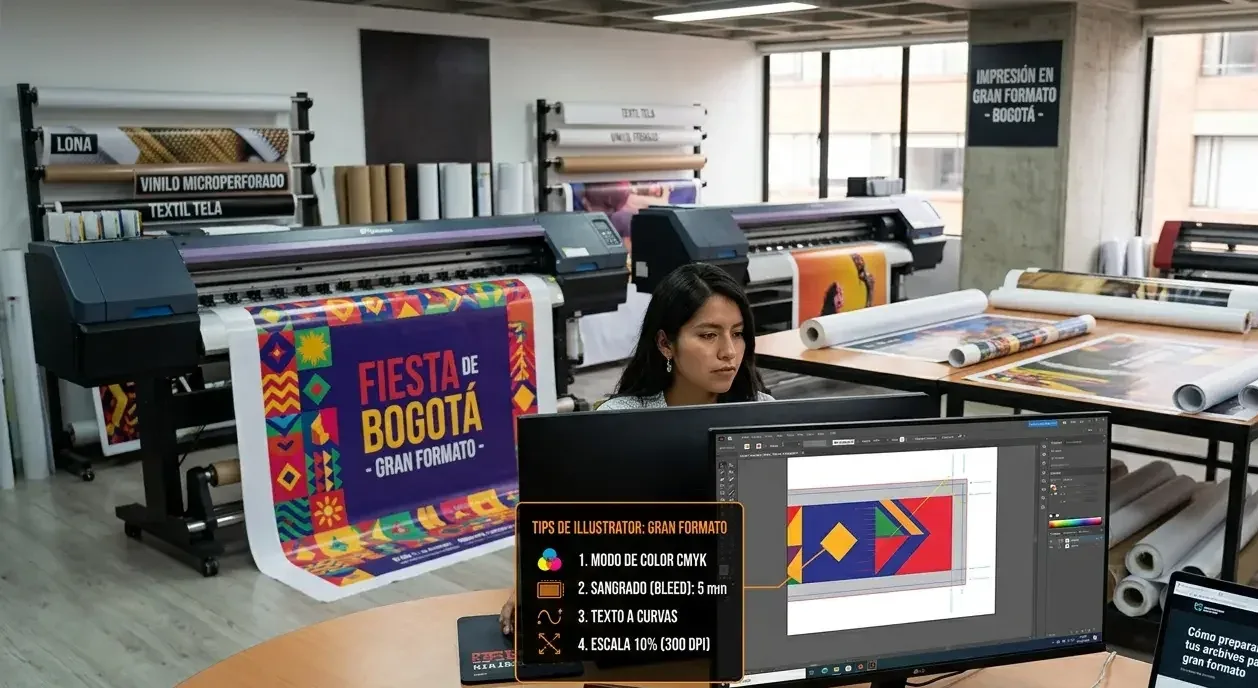
Guía práctica de Adobe Illustrator para preparar pendones, banners y publicidad de gran formato sin errores. Configuración, colores, resolución y exportación.
El error más caro: descubrir el problema al recibir la impresión
Diseñar en pantalla es fácil. Que se vea igual de bien impreso en un pendón de 3 metros es otra historia. Nos ha pasado que un cliente entrega un archivo hermoso y al imprimirse aparecen bordes borrosos, colores diferentes o textos que se ven pixelados.
La buena noticia: el 90% de los errores de impresión se previenen configurando bien el archivo desde el inicio en Adobe Illustrator. Aquí te dejamos la checklist que usamos en Customania cuando recibimos artes de clientes.
Si eres diseñador, guarda este artículo. Si eres emprendedor y trabajas con un diseñador, pásaselo.
1. Configura el documento a escala real desde el inicio
Error común: diseñar un pendón de 3×2 metros en un lienzo de 30×20 cm “porque es más manejable”.
Por qué está mal: cuando escalas para imprimir, las líneas delgadas se ven exageradas o los textos se pixelan.
Cómo hacerlo bien:
- Archivo > Nuevo
- Unidades: Milímetros o Centímetros (no píxeles)
- Ancho y alto: el tamaño real que se va a imprimir (ej: 3000 mm × 2000 mm para un pendón 3×2 m)
- Perfil: Imprimir
- Modo de color: CMYK
- Efectos de trama: Alta (300 ppi)
Si tu computador se pone lento con lienzos tan grandes, puedes trabajar a escala 1:10 (30×20 cm) siempre y cuando exportes escalando 1000% al final. Pero es preferible trabajar en tamaño real.
2. Trabaja siempre en CMYK, nunca en RGB
Error común: el diseño se ve espectacular en pantalla pero al imprimirse los colores están apagados o cambiados.
Por qué pasa: las pantallas usan RGB (rojo, verde, azul) que genera colores con luz. Las impresoras usan CMYK (cyan, magenta, amarillo, negro) que combinan tintas. Muchos colores brillantes de RGB no existen en CMYK.
Cómo hacerlo bien:
- Archivo > Modo de color del documento > Color CMYK
- Si abres un archivo RGB, conviértelo antes de diseñar (no al final)
- Evita colores muy saturados que no sean posibles en CMYK (el previsualizador te avisará)
Tip pro: activa Ver > Prueba de color para ver cómo se verá impreso.
3. Sangrado y márgenes de seguridad
Error común: al recortar el material impreso queda un borde blanco delgado en el diseño.
Por qué pasa: el corte físico no es perfecto. Puede desviarse 2-3 mm.
Cómo hacerlo bien:
- Añade sangrado (bleed) de mínimo 3 mm (5 mm ideal en gran formato)
- Archivo > Configuración de documento > Sangrado: 3 mm en los 4 lados
- El fondo o imágenes debe extenderse hasta la línea de sangrado (más allá del borde real)
- El texto importante y logos deben estar a mínimo 5 mm del borde real (zona de seguridad)
Diagrama mental:
| sangrado (3mm) | borde real | margen seguro (5mm) | contenido |4. Resolución: vectorial siempre que se pueda
La regla de oro del gran formato: vector > raster.
Las imágenes vectoriales (SVG, formas creadas en Illustrator) se pueden escalar infinitamente sin perder calidad. Las imágenes raster (JPG, PNG, fotos) tienen resolución fija — al agrandarlas se pixelan.
Si TIENES que usar imágenes raster:
- Resolución mínima: 100 DPI a tamaño real de impresión
- Recomendado: 150 DPI
- Ideal: 300 DPI (pero pesado y no siempre necesario en gran formato)
Cómo verificar en Illustrator:
- Selecciona la imagen
- Ventana > Enlaces
- Ve el DPI efectivo (si es menor a 100, la imagen NO sirve al tamaño actual)
Trick: para gran formato (2+ metros), 100 DPI puede ser suficiente porque nadie mira un pendón a 30 cm de distancia. La regla es: resolución = distancia visual.
5. Trazar todas las tipografías
Error común: enviaste el archivo a imprenta y las tipografías aparecen como Arial genérico o se ven mal.
Por qué pasa: el archivo referencia tipografías que la imprenta no tiene instaladas.
Cómo hacerlo bien:
Antes de exportar:
- Selecciona todo (Ctrl+A / Cmd+A)
- Texto > Crear contornos (Ctrl+Shift+O / Cmd+Shift+O)
Esto convierte cada letra en un objeto vectorial. Ya no depende de la fuente instalada.
⚠️ Precaución: después de crear contornos, ya no puedes editar el texto. Guarda una copia editable antes.
6. Incrusta las imágenes enlazadas
Error común: envías el .ai sin las imágenes y cuando lo abre la imprenta, aparecen enlaces rotos.
Cómo evitarlo:
Opción 1 (incrustar):
- Ventana > Enlaces
- Selecciona todas las imágenes
- Menú del panel > Incrustar imagen
Opción 2 (empaquetar):
- Archivo > Empaquetar
- Illustrator crea una carpeta con el .ai + fuentes + imágenes
- Envía toda la carpeta comprimida
Opción 3 (exportar a PDF, ideal): las imágenes quedan incrustadas automáticamente.
7. Exporta a PDF de imprenta
Este es el formato estándar que aceptamos y que más asegura calidad.
Configuración recomendada:
- Archivo > Guardar como
- Formato: Adobe PDF (.pdf)
- Preset: [PDF/X-1a:2001] o [Alta calidad de impresión]
- Marcas y sangrados:
- ✅ Usar sangrado del documento
- ✅ Marcas de recorte (opcional pero útil)
- Compresión:
- Imágenes color: 300 ppp o “No submuestrear”
- Compresión: ZIP (sin pérdida) o JPEG máxima
- Salida:
- Perfil de destino: CMYK
Guarda el PDF y ábrelo antes de enviarlo para asegurarte de que todo se ve correcto.
8. Checklist final antes de enviar a imprimir
Marca cada punto antes de mandar el archivo:
- ☐ Documento en tamaño real
- ☐ Modo de color CMYK
- ☐ Sangrado de 3 mm mínimo
- ☐ Texto importante a 5 mm del borde
- ☐ Imágenes con mínimo 100 DPI al tamaño de impresión
- ☐ Tipografías trazadas (contornos creados)
- ☐ Imágenes incrustadas o empaquetadas
- ☐ Exportado como PDF/X-1a
- ☐ PDF final revisado visualmente
Bonus: los formatos que aceptamos en Customania
Para impresión de gran formato aceptamos:
- PDF (preferido, PDF/X-1a idealmente)
- AI (Illustrator) con enlaces incrustados
- SVG para trabajos vectoriales puros
- TIFF o JPG de alta calidad para imágenes raster (mínimo 100 DPI al tamaño de impresión)
Evitamos: PNG (sin CMYK), JPG comprimido, Word/PowerPoint (no son formatos de imprenta).
¿No dominas Illustrator? Nosotros diseñamos
Si esto suena abrumador, es porque diseñar para gran formato tiene su ciencia. En Customania también ofrecemos servicio de diseño gráfico: te asesoramos con la idea, diseñamos el arte con todas las especificaciones correctas y lo imprimimos en una sola cotización.
Es más rápido, sale mejor y evita rebotes por errores técnicos.
El mejor diseño es el que llega perfecto a la impresora la primera vez. Sigue esta checklist y ahorrarás tiempo, dinero y frustraciones.
¿TE FUE ÚTIL?
Compártelo con alguien que lo necesite o cotiza tu proyecto de personalización con nosotros.
MÁS ARTÍCULOS
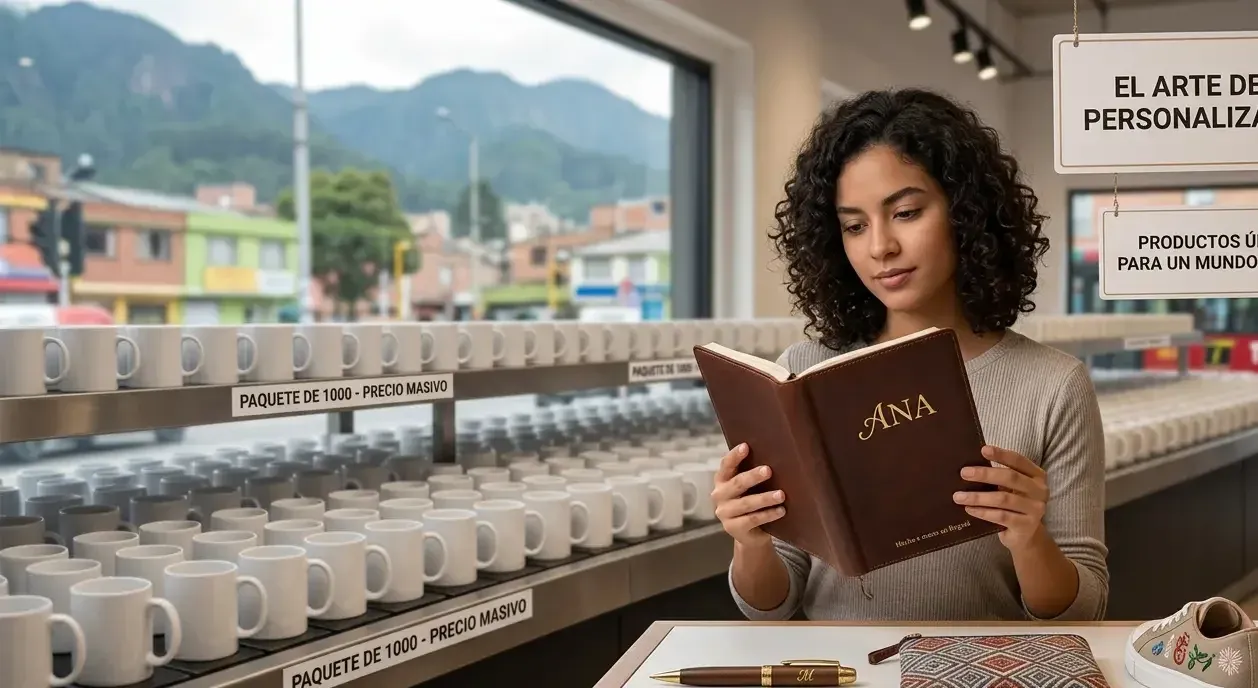
El arte de la personalización: Por qué los consumidores de hoy prefieren productos únicos en un mundo de producción masiva
Análisis de por qué la personalización dejó de ser un lujo y se volvió una expectativa. Descubre las tendencias que están redefiniendo cómo consumimos y qué significa para tu negocio.
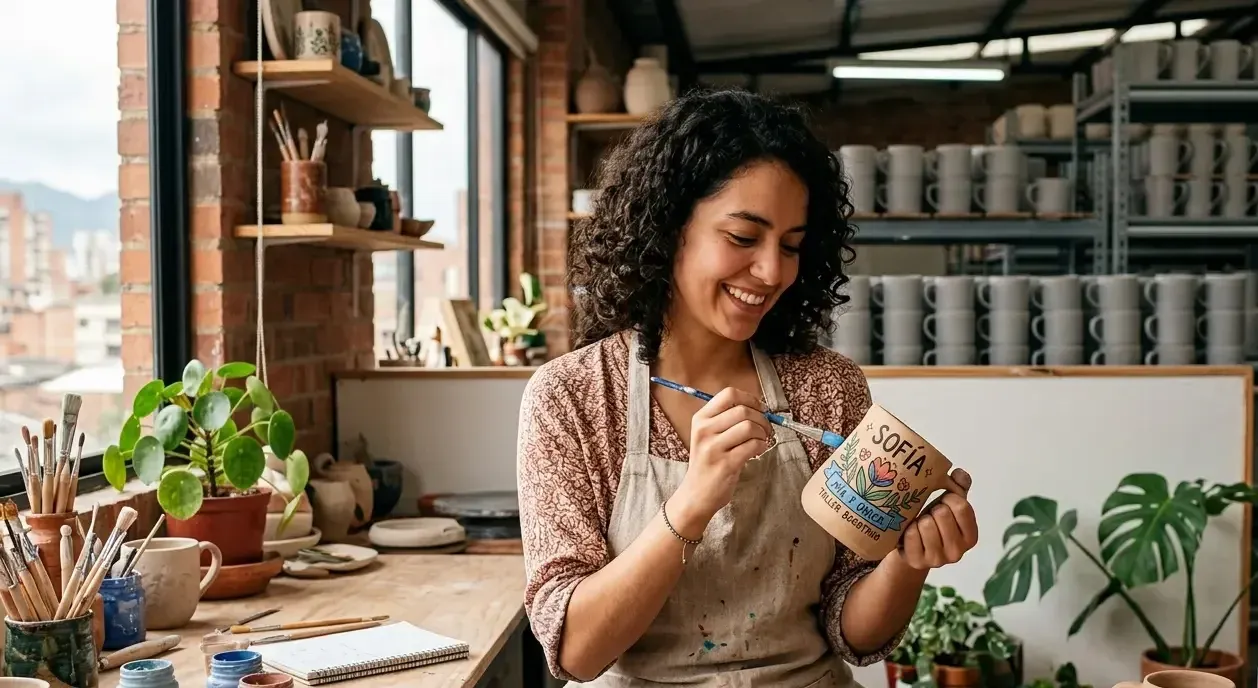
Casos de éxito: Cómo un buen diseño de marca y productos personalizados pueden hacer crecer un negocio
Historias reales de emprendedores que transformaron su negocio con identidad visual coherente y productos personalizados. Aprende qué hicieron y cómo replicarlo.